
Androidで無料アダルトサイトを見ている最中、 突然スマホが振動し、
「システムが破損しています」 「ウイルスが検出されました(残り〇〇秒)」 「今すぐクリーンアップしてください」
という警告音が鳴り響いて、画面が閉じられなくなった経験はありませんか?
まずはスマホを置いて、深呼吸してください。 その警告画面、99.9%が「偽物(フェイク)」です。
ただし、AndroidにはiPhoneとは決定的に違う「本当の危険」があります。 それは、警告に騙されて「提供元不明のアプリ(APKファイル)」をインストールしてしまうことです。
「ウイルスを除去します」という親切そうなアプリこそが、実は本当のウイルス(迷惑アプリ)であるケースが後を絶ちません。
でも大丈夫です。 「まだ何もインストールしていない」なら、あなたのスマホは無傷です。 もし「インストールしてしまった」としても、正しい手順で消せば直ります。
この記事では、Android特有のトラブル回避策として、
- 「本当にヤバい」ケースと「嘘」の見分け方
- 消えない「通知スパム」の根本的な消し方
- 間違って入れた「迷惑アプリ」の探し方と削除
- Google Play外のアプリ(APK)の扱い
を、専門用語を使わずに解説します。
焦って「クリーナー」や「セキュリティ」ボタンを押す前に。 まずはここにある「正しい手順」を確認してください。多くの場合、あなたのスマホはまだ壊れていません。
まず確認すること(緊急セルフチェック)
突然の警告音や振動で焦っているかもしれませんが、 まずは次の3つを確認してください。
ここが「セーフ」か「アウト」かの運命の分かれ道です。
🔍 ① クレジットカードや電話番号を入力しましたか?
- クレジットカード番号
- 電話番号(SMS認証)
- メールアドレス
これらを「自分の指で入力して送信」していなければ、 後日、家に請求書が届いたり、カードから引き落とされたりする可能性は0%です。 サイトを見ただけで、勝手にこれらの情報が抜かれることは技術的にあり得ません。
⚠ ② 警告に従って「アプリ」をインストールしましたか?
ここがAndroid最大の「生死の境目」です。
iPhoneと違い、Androidでは警告画面の指示に従って操作すると、 「ウイルス除去ツール」や「動画プレイヤー」と称した不正アプリが本当に入ってしまいます。
- 「インストール」ボタンを押した
- 「開く」ボタンを押した
- 「提供元不明のアプリを許可」した
もし、これらを「やっていない」なら、9割以上はただの表示トラブル(セーフ)です。 逆に「やってしまった」場合は、記事の後半で削除手順を解説しますので、絶対に起動しないでください。
🚫 ③ 「.apk」ファイルを開いていませんか?
Androidには、Playストアを通さずにアプリを入れられる「APKファイル」という仕組みがあります。
アダルトサイトでは、勝手にファイルがダウンロードされることがありますが、 重要なのは「ダウンロードされただけ」ならセーフだということです。
- × アウト: 通知バーの「ダウンロード完了」をタップしてインストールした。
- 〇 セーフ: ダウンロードフォルダに
update.apkcleaner.apkがあるが、触っていない。
もし「勝手にダウンロードされていた」としても、ファイルを開かずに削除すれば問題ありません。
次は、なぜそんな嘘の画面が出るのか、Android特有のトラブルの手口を整理します。
Android特有のトラブル症状

Androidで無料アダルトサイトを閲覧中に起きるトラブルは、iPhoneとは少し種類が違います。 特に多いのが、次の3パターンです。
🔴 激しい振動と「偽ウイルス警告」
突然スマホが「ブブブッ!」と激しく振動し、 警告音が鳴り響く中、以下のような画面が出ることがあります。
- 「Googleからの警告:ウイルスに感染しました」
- 「システムが破損しています(残り〇〇秒)」
- 「今すぐ修復しないとデータが失われます」
戻るボタンを押しても画面が戻らず、ループして閉じられない。 これは、あなたを焦らせるための「ブラウザ内の演出(トリック)」です。 Android本体が壊れたわけでも、ロックされたわけでもありません。
🔔 通知バーを埋め尽くす「感染通知」
サイトを閉じた後も、通知バーに 「ウイルス検出」「今すぐ除去」「バッテリーが危険」 といった通知が1分おきに届き、画面を埋め尽くすことがあります。
これはウイルス感染ではありません。 以前、サイトで「通知を許可しますか?」と聞かれた際に、誤って「許可」を押してしまったのが原因です。
★ここをチェック: その通知をよく見てください。小さく「Chrome」や「ブラウザ」のアイコンが付いていませんか? それはシステムからの警告ではなく、「ただの迷惑メール(通知版)」です。
🧹 「クリーナーアプリ」への誘導広告
Androidユーザーが最もハマりやすい、最大の罠がこれです。
- 「スマホの動作が遅いです」
- 「ゴミファイルを削除してください」
もっともらしい理由をつけて、「最適化アプリ」や「クリーナー」をインストールさせようとします。
しかし、その「救済アプリ」こそが、 広告を大量に表示したり、個人情報を抜いたりする「迷惑アプリ(アドウェア)」であるケースが大半です。 警告画面で勧められたアプリは、絶対にインストールしてはいけません。
では、逆に「本当に感染してしまうケース」とはどんな時なのか? 次の章で、その危険な境界線をはっきりさせます。
本当にウイルスに感染することはある?

結論から言います。 ブラウザでアダルトサイトを「見ているだけ」なら、ウイルス感染は起きません。
Androidでよくある「ウイルス警告」の正体は、
- 広告の演出(フェイク)
- 通知機能の悪用(スパム)
といった「表示トラブル」に過ぎません。 ですが、Androidにはたった一つだけ、明確な「危険ライン」が存在します。
🟢 【セーフ】ブラウザ閲覧だけなら感染しない
- サイトを開いた瞬間に警告が出た
- 勝手に別サイトに飛ばされた
- 「ウイルスを削除してください」と言われた
この段階では、Android本体にウイルスは入っていません。 「タブを閉じる」だけで解決します。OSの仕組み上、見るだけで勝手に感染することは不可能です。
🔴 【危険】「APKファイル」をインストールした
AndroidがiPhoneと決定的に違うのはここです。 「Google Playストア以外からアプリを入れられる(サイドローディング)」という機能があるため、ユーザーが許可すれば不正アプリが入ってしまいます。
update.apk(偽アップデート)cleaner.apk(偽クリーナー)VideoPlayer.apk(偽プレイヤー)
これらをダウンロードし、さらに「インストール」まで進めてしまった場合は、ウイルス感染のリスクがあります。
🔒 「不明なアプリのインストール」設定を確認
今すぐ、自分のスマホの設定を確認してください。 機種によってメニュー名は違いますが、以下の手順でチェックできます。
- 設定アプリを開く
- 上部の検索窓に「不明」と入力
- 「不明なアプリのインストール」または「提供元不明のアプリ」を選択
- 「Chrome」や「ファイル」が「許可」になっていませんか?
もし「許可」になっていたら、今すぐ「許可しない(オフ)」に変更してください。 ここをオフにしておけば、今後どんなサイトを見ても勝手にアプリが入ることはありません。
🛡 Google Playプロテクトで最終確認
さらに安心したい場合は、Google公式の最強セキュリティ機能「Playプロテクト」を使いましょう。
step1│playストアアプリを開く

step2│右上のプロフィールアイコンをタップ

step3│playプロテクトを選択

step4│スキャンを押す

ここで「有害なアプリは見つかりませんでした」と出れば、あなたのスマホは安全です。 Googleが全アプリをチェックして保証してくれたことになります。
次は、画面上部から消えない「しつこい通知」を根こそぎ削除する方法を解説します。
通知が止まらないときの完全対処法

「ウイルスが検出されました」「システムが破損しています」 こんな通知が1分おきに届いて、通知バーが埋め尽くされていませんか?
安心してください。それは「ウイルス感染」ではなく、「通知の許可」をしてしまっただけです。
🔔 パターン①:Chromeのサイト通知を削除する(根本解決)
これが一番の原因です。ブラウザ(Chrome)の設定から、怪しいサイトの許可を取り消します。
【手順:Chromeで操作】
step1│chrome画面右上の︙(3点メニュー)をタップし、「設定」を選択
-をタップ-461x1024.webp)
step2│通知をタップ

step3│アプリ内のその他の設定に進む
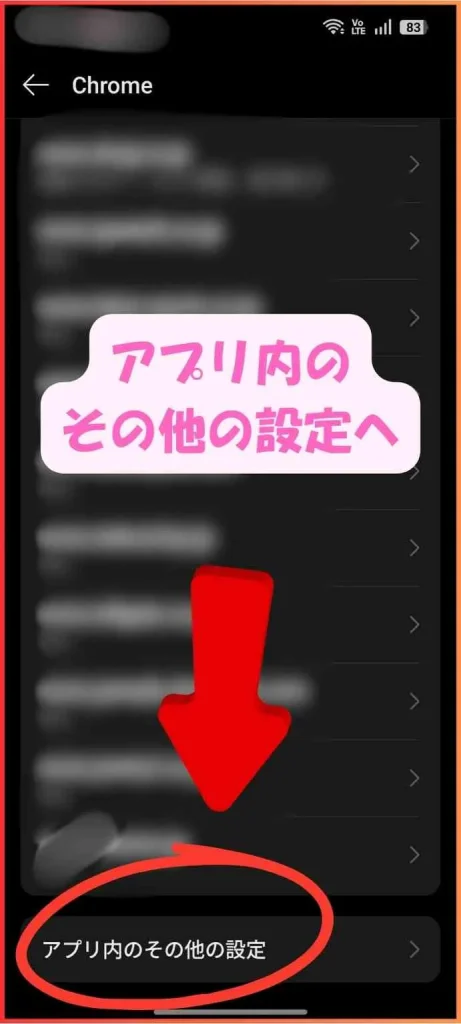
step4│不要なリクエストを閉じるにしておく

他にも安全な設定方法がありますが、この方法が一番簡単にできるはずです。
更に詳細にサイトを見て、見覚えのない英語のURLやドクロマークのサイトがあれば、 それをタップして、「削除してリセット」(または「権限を削除」)を押してください。
これで、そのサイトからの迷惑通知は永久に止まります。
🔔 パターン②:Android本体で一括ブロック(緊急用)
「どのサイトかわからない!」「とにかく今すぐ全部止めたい!」という場合は、Android本体の設定で強制停止します。
【手順:スマホ本体の設定】
①の手順とほぼ同じです。
- 設定(歯車アイコン)を開く
- 「アプリ」または「アプリと通知」を選択
- 「Chrome」を探してタップ
- 「通知」をタップ
- 「すべてのChrome通知」をオフにする
※注意:これをすると、ニュースやSNSなどChromeからの全ての通知が止まります。落ち着いたらパターン①の方法で、怪しいサイトだけを個別に消すのがおすすめです。
📅 パターン③:カレンダーのスパム削除
通知バーに「今日の予定:ウイルス除去」などと出る場合は、カレンダーが悪用されています。
- Googleカレンダーアプリを開く
- 左上の「≡(メニュー)」をタップ
- 「設定」から、見覚えのない「共有カレンダー」や「定期的な予定」がないか確認
- もしあれば、長押しして「削除」またはチェックを外す
通常、カレンダーを利用しているのであれば、手順は簡単です。
次は、通知だけでなく「履歴」や「キャッシュ(一時データ)」も綺麗に掃除して、完全に証拠隠滅する方法を解説します。
履歴・キャッシュ・不審アプリの削除方法

通知が止まり、警告画面も消えたなら、ひとまず安心です。 念のため、スマホの中に「怪しい痕跡」が残っていないか、大掃除を行いましょう。
ここまでやれば、再発防止も完璧です。
🧹 ① Chromeの閲覧履歴とキャッシュを削除
警告ページの情報がスマホに残っていると、また同じ画面が表示されることがあります。履歴ごと消し去りましょう。
通知設定より簡単にできます。
step1│chrome右上の「︙」👉「閲覧履歴データを削除」を選択
-をタップ-1.jpg.webp)
ステップ2│全期間に変更し、データを削除

📂 ② 【重要】ダウンロードフォルダ(マイファイル)の確認
Androidでは、知らぬ間にファイルがダウンロードされていることがあります。 「Files」や「マイファイル」アプリを開いて確認します。
- アプリ一覧から「Files(Files by Google)」や「マイファイル」を探して開く
- 「ダウンロード」フォルダをタップ
- ここに、以下のようなファイルがありませんか?
update.apkcleaner.apkVideoPlayer.apk- 数字の羅列
.apk
- もしあれば、長押しして「ゴミ箱」または「削除」を選択
※拡張子が .apk のファイルは、インストールに使われる「アプリの素」です。 これを削除しても、スマホの写真やデータが消えることは絶対にありません。全て消してOKです。
📱 ③ 隠れた不審アプリのアンインストール
もし万が一、警告画面で「インストール」を押してしまっていた場合の対処法です。
- スマホの設定 → 「アプリ」(または「アプリ一覧」)を開く
- 怪しいアプリがないかチェックします。
- 名前がない(空白の)アプリ
- アイコンが透明なアプリ
- 「Cleaner」「Booster」「Security」という名前のアプリ
- 見つけたらタップして「アンインストール」
※元から入っている「Google」「Galaxy」「docomo」などの名前がついたアプリは消さないでください。
🛡 ④ 仕上げ:Google Playプロテクトでスキャン
最後に、Google先生にお墨付きをもらいましょう。
- Playストアを開く → 右上のアイコン → 「Playプロテクト」
- 「スキャン」ボタンを押す
- 「有害なアプリは見つかりませんでした」と出れば合格!
詳細手順はこちら
次は、法的なリスクについて軽く触れて、「安全な視聴スタイル」への移行を提案します。
法的リスクはある?

「ウイルス感染」の警告とセットで表示されるのが、 「IPアドレスを記録しました」「法的措置を取ります」という脅し文句です。
結論から言うと、これらはすべて「あなたをビビらせて、金銭を要求するための嘘」です。 現行の日本の法律では、違法サイトを「見ただけ(ストリーミング再生)」で逮捕されることはありません。
🟢 【セーフ】視聴しただけなら罪にならない
違法にアップロードされた動画であっても、ブラウザで再生しただけ(キャッシュとして一時保存されただけ)なら、刑事罰の対象にはなりません。
- 警告画面で「登録完了」と出た
- 「退会費用を払え」と言われた
- 「警察に通報する」と脅された
これらは全て無視してOKです。 相手はあなたのIPアドレス(ネット上の住所のようなもの)しか分かっていません。 そこから「あなたの氏名・住所・電話番号」を特定することは、警察や裁判所を通さない限り不可能です。
🔴 【アウト】ダウンロード保存はNG
ただし、Androidユーザーは注意が必要です。 iPhoneと違い、簡単に動画ファイルを「保存(ダウンロード)」できてしまうからです。
明らかに違法だと知りながら、動画をスマホ本体やSDカードに保存する行為は、「著作権法違反(2年以下の懲役または200万円以下の罰金)」になる可能性があります。
- × 動画保存アプリを使う
- × 画面録画で保存する
- × 違法サイトの「Download」ボタンを押す
これらは避けましょう。
📥 APKと動画の混同に注意
ここでよくある勘違いが、 「ウイルス(APK)をダウンロードしちゃったけど、これも違法なの?」という不安です。
安心してください。不正アプリ(APK)を間違ってダウンロードしても、それは「被害者」であって「犯罪者」ではありません。 すぐに削除すれば法的問題はゼロです。
📚 もっと詳しく知りたい方へ
「じゃあ、どこからがセーフでどこからがアウトなの?」 「安全に合法的に見るにはどうすればいいの?」
このあたりの詳しい境界線は、以下の記事で情報をまとめています。
👉 無料アダルトサイトは危険?最新の安全対策と楽しむ方法
-

-
【注意】無料アダルトサイトは危険?最新の安全対策と安心して楽しむ方法【完全ガイド】
「無料アダルトサイトは危険だから絶対ダメ!」…そう思っていませんか?事実、無料サイトにはウイルス感染や個人情報流出といったリスクがあります。しかし正しい知識を持ち、安全な方法を選べば、安心して楽しむこ ...

次は、「もう不安な思いをしたくない」あなたへ、安全な視聴スタイルへの乗り換えを提案します。
それでも不安なら…「安全」をお金で買う選択肢

ここまで設定を確認して、 通知も止まり、不審なアプリも消えました。 法的リスクもクリアになり、あなたのスマホは正常です。
それでも、 「また来週、同じ警告が出たらどうしよう…」 「毎回ヒヤヒヤしながら動画を探すのは疲れた…」 そう感じているなら、それはとても正常な反応です。
無料のアダルトサイトは、構造上、
- 広告をクリックさせてナンボ
- アプリを入れさせてナンボ というビジネスモデルです。 特にAndroidは「アプリを自由に入れられる」ため、iPhone以上にターゲットにされやすいのが現実です。
つまり、トラブルが起きるのは「あなたが悪い」のではなく、「無料サイトの仕組み」の問題なのです。
🔵 「無料の恐怖」から卒業するタイミング
不安を解消する方法は2つしかありません。
- 知識で戦う: 今回のように、警告が出るたびに毎回設定を直す。
- 場所を変える: そもそも「ウイルス広告」が存在しない場所に行く。
「タダより高いものはない」という言葉通り、警告との戦いに時間と精神をすり減らすくらいなら、 安全な有料サイトを使うのが、実は一番賢いAndroidの使い方かもしれません。
🔵 Androidユーザーにこそ「公式」がおすすめ
公式サイト(D2PASSなど)は、安全な環境です。
- 偽警告ゼロ
- アプリ誘導なし
- 超高画質
「安全をお金で買う」という選択肢は、決して贅沢ではなく、最強のウイルス対策です。
👉 無修正アダルト動画を安全に楽しむなら「D2PASS」がおすすめ
-
-
【徹底検証】d2passの安全性は?危険性と利用時の注意点をわかりやすく解説!
D2Passの安全性

もちろん強制ではありません。 ただ、もしあなたが「不安な思いをしたくない」と強く願うなら、一度覗いてみる価値は十分にあります。
🏁 最後に:あなたはもう「大丈夫」
Androidは自由度が高い分、使い手のリテラシーが問われるOSです。
- 表示だけなら感染しない
- APKを入れなければセーフ
- 通知はいつでも切れる
この記事を読み終えたあなたは、この「3つの鉄則」を完全に理解しました。 もう、警告画面に踊らされることはありません。
焦らず、仕組みを理解し、 自分にとって一番ストレスのない環境を選んでください。 快適なAndroidライフを!
